
本機能はご利用されているプランによって料金が異なります。
詳しくはこちらよりご確認ください。
Squad beyond MCP(Model Context Protocol)の概要
Squad beyond MCP(Model Context Protocol)とは、
ChatGPTやClaudeなどのAIツールとSquad beyondを接続する仕組みです。
MCPを利用することで、AIからSquad beyondのデータ参照・調査・分析が可能になります。
これにより、従来手動で行っていたレポート確認やログ調査を効率化し、対応スピードを向上させることができます。
MCPでできること
Squad beyond MCPでは、AIツール(ChatGPTやClaude)を通じて、Squad beyondの一部機能を利用することができます。
- レポートデータの取得
AIに指示することで、日次・週次・月次のレポートデータ(PV / CV / CVRなど)を取得できます。 - パフォーマンス分析
ページごとのCVRや流入元、離脱状況などを横断的に分析し、改善が必要なポイントを特定できます。 - ページ一覧の取得
配信中・準備中などのステータスやフォルダ単位で、beyondページの一覧を取得できます。 - Branch Operation分析
バージョン × クリエイティブの掛け合わせによるパフォーマンス分析を行うことができます。
MCPの活用例
- LPパフォーマンスのランキング作成
CV数やCVRをもとに、成果の高いLPを自動でランキング化できます。 - 媒体別パフォーマンス比較
MetaやTikTokなど媒体ごとのCVRを比較し、予算配分の判断に活用できます。 - 週次レポートの自動生成
期間を指定することで、PV / CV / CVRの集計や改善対象LPの抽出などを自動で作成できます。 - 配信状況の可視化
全ページの配信ステータスを一覧で把握し、未配信LPの整理などに活用できます。
対応しているAIツール
現在、以下のAIツールで動作確認を行っています。
-
- Plus,Pro,Business,Enterpriseのプランで利用可能です
-
- ClaudeのProプラン以上で利用可能です(有料プランでClaudeCodeが利用できればOK)
- Codex
- Gemini CLI
- Antigravity CLI
- Notion AI
取得出来るデータはSquad beyond上の権限に紐づいています
設定方法
▼ChatGPT
-
ChatGPTにアクセス
-
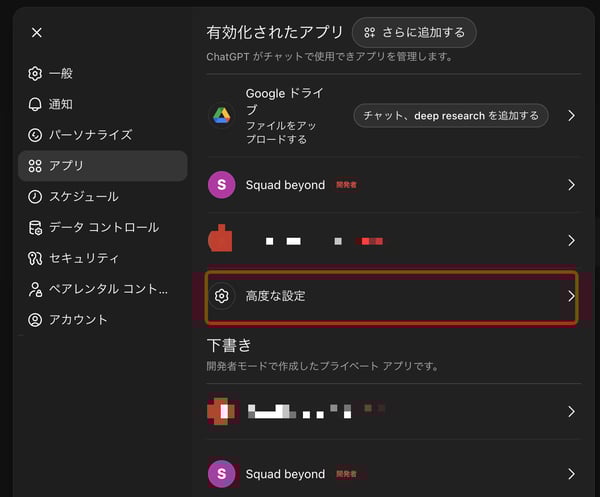
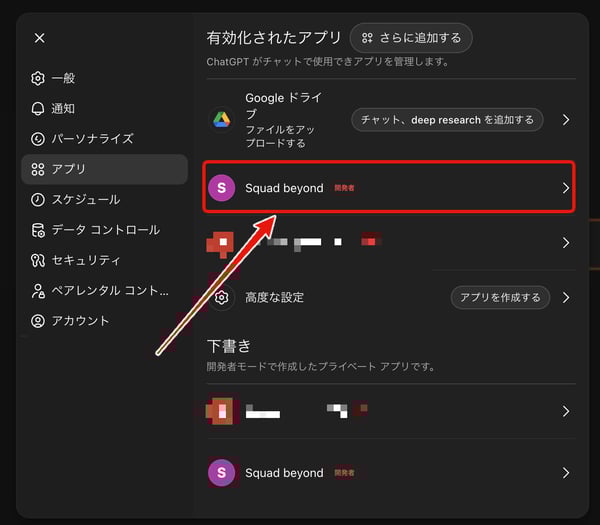
設定 > アプリ> 高度な設定を選択
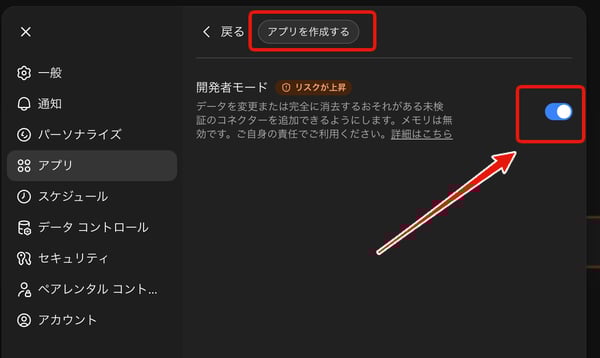
- 開発者モードをONにする > 「アプリを作成する」をクリック
-
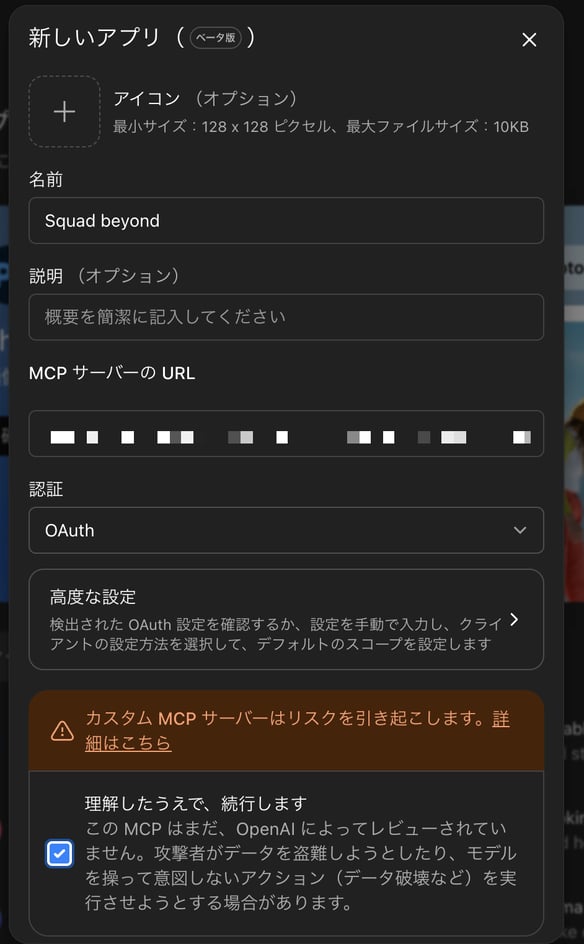
新しいアプリの内容に下記を設定する
-
「理解したうえで、続行します」をチェック > 「作成する」
- 認証画面が開くため「approve」をクリック
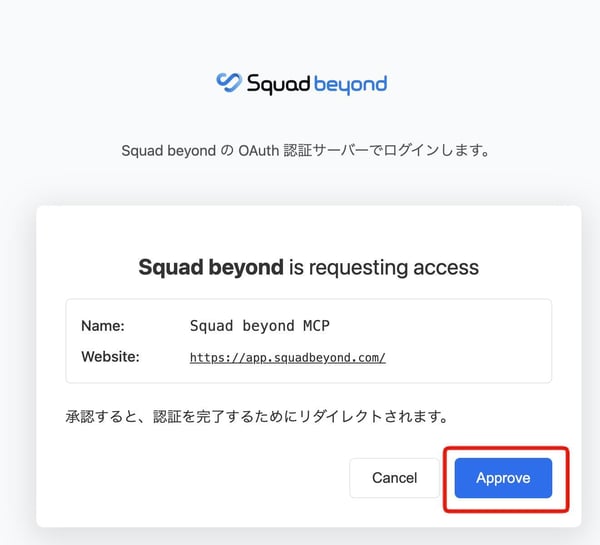
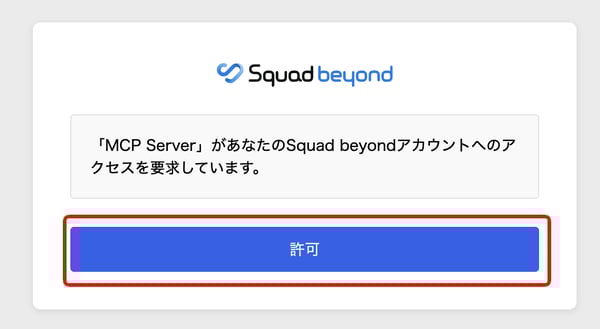
- Squad beyondへのアクセス要求を許可する
- 設定 > アプリの中に作成したSquad beyondが追加されたことを確認する
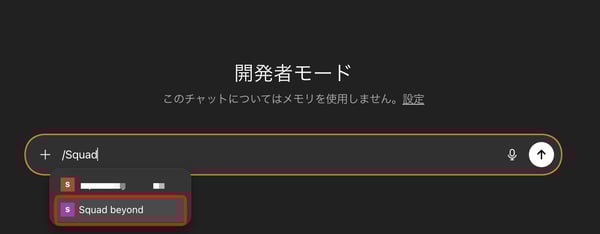
- 新しいチャットを立ち上げチャットに「/Squad」と打つと「Squad beyond」が表示されるため選択すると利用出来るようになる
▼Claude Code
-
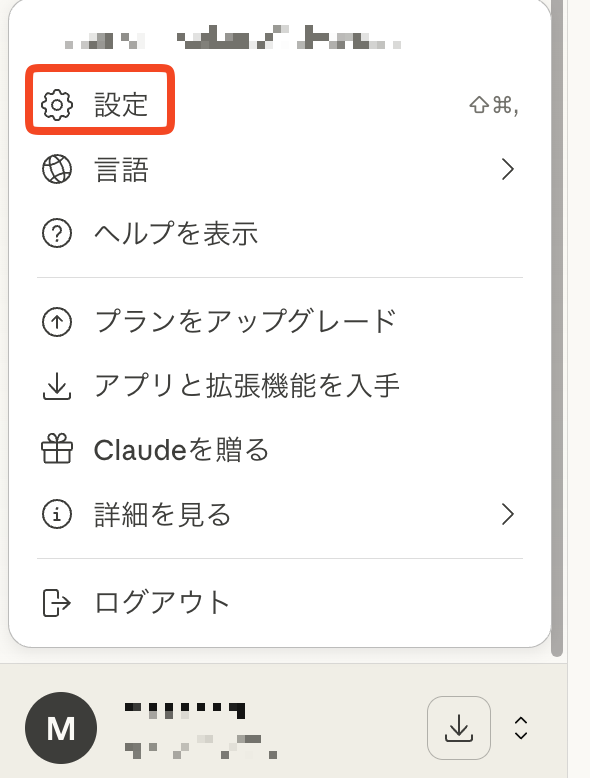
アカウント名をクリックし「設定」> 「Connectors(コネクタ)」タブを選択
-
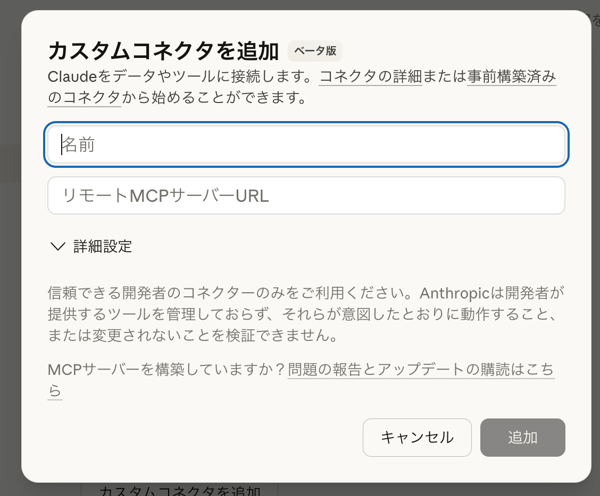
「カスタムコネクタを追加」
-
以下の情報を入力し「追加」
- Squad beyondのログイン画面に遷移するのでログイン
- 連携承認をする
- リストに表示されていれば接続完了です

【注意】
Squad beyond側でチームやアカウントを切り替えた場合、
AIツール(ChatGPT / Claude Code)側には変更が自動反映されません。
そのため、一度接続を解除した後、再接続を行ってください。
▼Codex
前提
- codex cliがインストール済みであること
- codex cliが利用可能であること
codex –versionコマンドを実行し、バージョンが返ってくること
-
以下のコマンドを実行し、カスタムMCPを追加
codex mcp add squadbeyond --url https://squadbeyond-mcp-server-production.squadbeyond.workers.dev/mcp
-
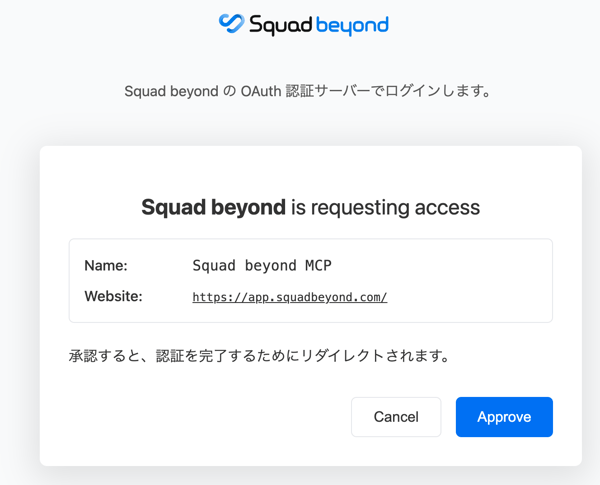
実行後、ブラウザで認証画面が開くため、Approveを押下
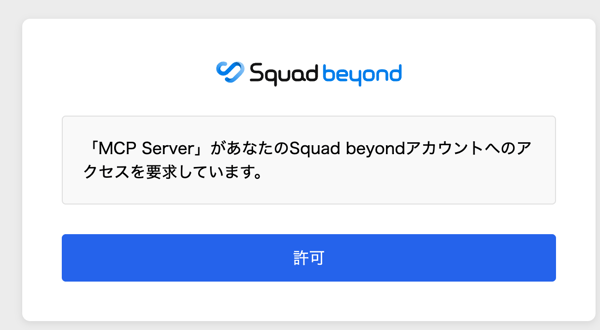
- 次画面で許可を押下
-
ターミナル上で
Successfully logged in.が表示されたら成功です
上記の手順でデスクトップ版でもMCPサーバーが追加されます。
※デスクトップ版だけの操作では追加できません。必ずコマンドで実行してください
▼Gemini CLI
前提
- Gemini CLIがインストール済みであること
- Gemini CLIが利用可能であること
gemini --versionコマンドを実行し、バージョンが返ってくること
-
以下のコマンドを実行し、カスタムMCPを追加
gemini mcp add -t http squadbeyond https://squadbeyond-mcp-server-production.squadbeyond.workers.dev/mcp成功すると以下のメッセージが返ってくる
MCP server "squadbeyond" added to project settings. (http)
-
この状態では認証が通っていないため、Gemini CLIを立ち上げて認証を行います。
-
/mcp auth squadbeyondと入力し、画面の案内に沿って進めます。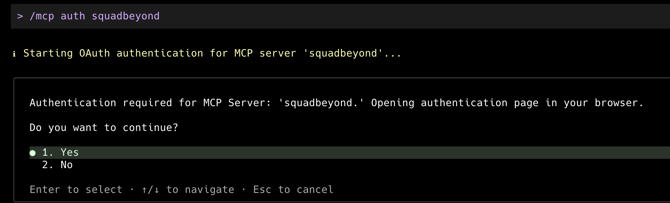
-
-
実行後、ブラウザで認証画面が開くため、Approveを押下
- 次画面で許可を押下
-
ターミナル上で
Successfully authenticated with MCP server 'squadbeyond'!が表示されたら成功です
▼Antigravity CLI
前提
- Antigravity CLIがインストール済みであること
- Antigravity CLIが利用可能であること
agy --versionコマンドを実行し、バージョンが返ってくること
- Node.jsがインストール済みであること
node –versionコマンドを実行し、バージョンが返ってくること
-
~/.gemini/antigravity-cli/mcp_config.jsonを作成し、以下の設定を記載{
"mcpServers": {
"squadbeyond": {
"command": "npx",
"args": [
"-y",
"mcp-remote",
"https://squadbeyond-mcp-server-production.squadbeyond.workers.dev/sse"
]
}
}
} -
設定ファイル作成後、 agy を実行して /mcp を入力
sqyadbeyondの初期化が自動で開始される(実行されない場合は手動で選択してください)
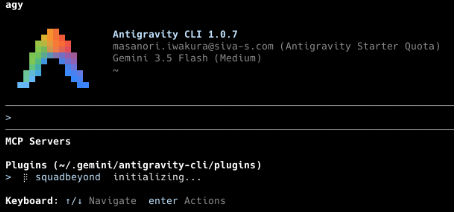
- 実行後、ブラウザで認証画面が開くため、Approveを押下
- 次画面で許可を押下
-
ターミナル上で以下の表示になれば接続成功です

▼Notion AI
-
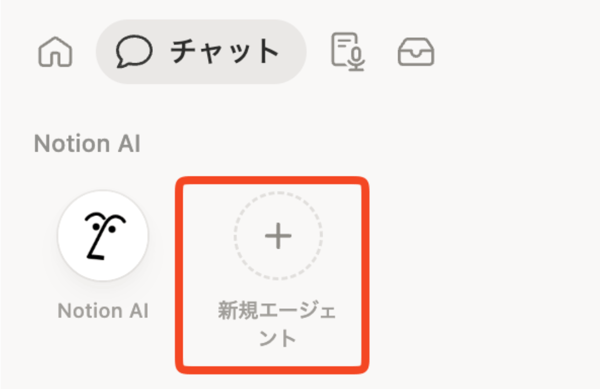
ワークスペースのメニューから「チャット」を選択し、「新規エージェント」をクリック
-
 「空白を作成」をクリック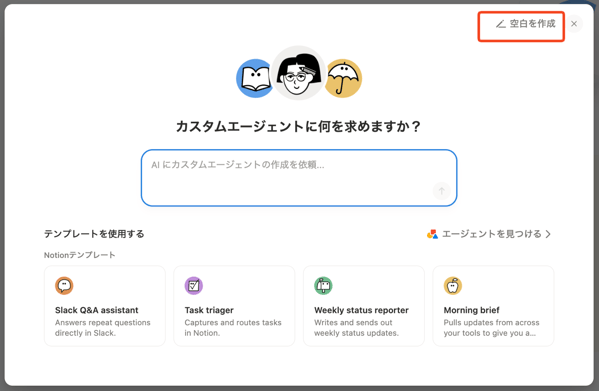
-
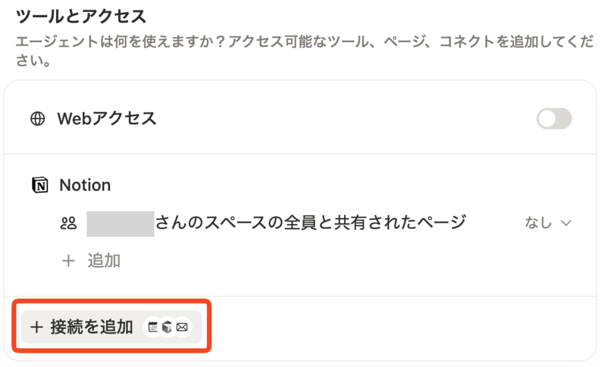
設定のツールとアクセスから「接続を追加」をクリック
-
「カスタムMCPを追加」をクリック
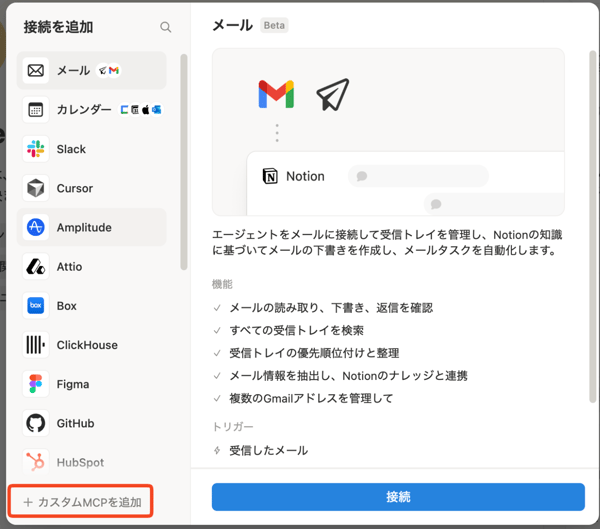
- 以下の内容を入力し、「接続」をクリック
- 名前:Squad beyond
- MCPサーバーのURL:https://squadbeyond-mcp-server-production.squadbeyond.workers.dev/mcp
- 認証:OAuth
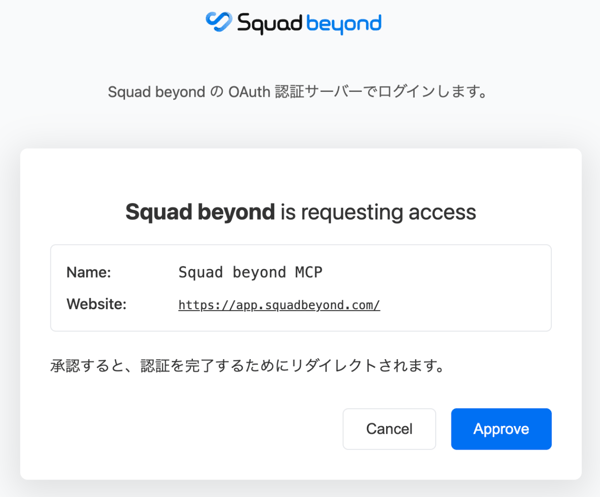
- 実行後、ブラウザで認証画面が開くため、Approveを押下
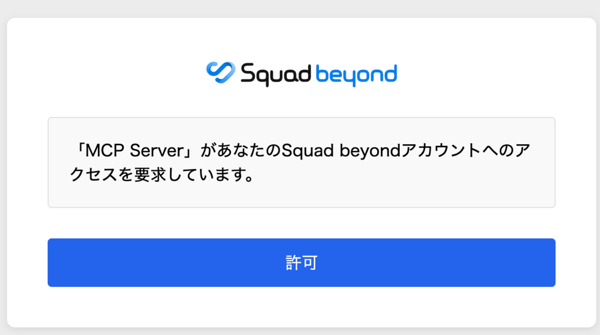
- 次画面で許可を押下
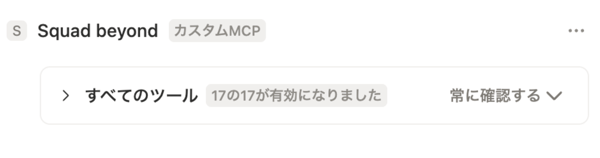
- ツールにSquad beyondが追加されたことを確認する
よくある質問
Q. MCPに同時接続人数やレート制限はありますか?A.下記をご確認ください。
-
同時接続人数:制限はありません
- レートリミット:1分間に10回までです
※上限に達した場合も、約1分で自動解除されます