ポップアップの種類
離脱防止ポップアップ
-
- 表示回数:条件を満たした後、LP内で一度だけ表示される
- 目的:画面の中央などに大きく表示させ、LPから離脱するユーザーに「期間限定キャンペーン」等を訴求して、CVに繋げる手法などで用いられる
- スクロール可否:ポップアップ表示中は画面スクロールができない
- 設定方法:バックボタンで表示、離脱で表示
追従型ポップアップ
-
- 表示回数:条件を満たした後、画面内で常に表示される
- 目的:スクロール開始時から画面下部に常に表示させ、申込みに誘導するなど、CTAボタンのような役割を担う
- スクロール可否:ポップアップ表示中も、画面スクロールが可能
- 設定方法:スライド◯枚目で表示、ページ表示後◯秒後に表示
設定方法
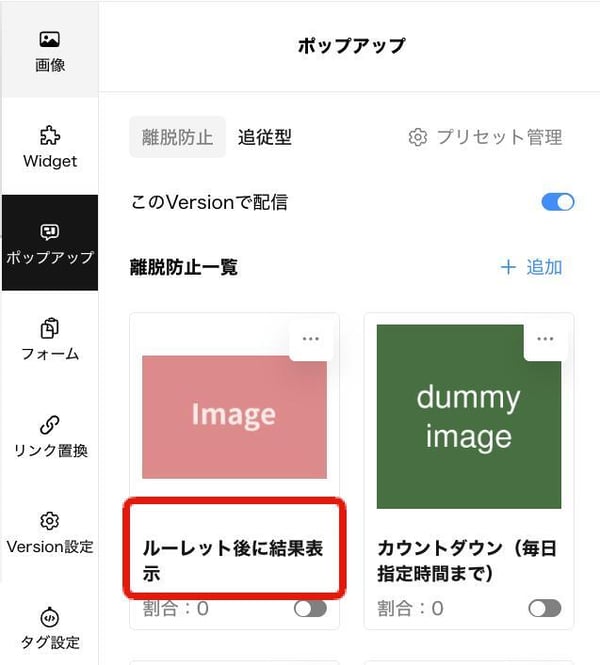
- スワイプLPエディタVersion編集画面>右側ツールバーから「ポップアップ」をクリック
- 離脱防止または追従型を選択
- 「+追加」を押す
- 「デフォルト」または「プリセット」からポップアップを作成
- ポップアップ名のあたりを押下すると編集画面に遷移する
- 画像または動画を設定
- 基本設定と表示条件を設定
- 基本
- 配信割合:「1」以上にする
- リンク:遷移先のリンクを設定
※ クリックは自動に計測されます。計測機能付きリンクの設定は不要です。
- 見た目
- アニメーション
- スクロールで表示:ページ内の◯%の位置で表示するか設定
- カウントダウン:スクロール到達後、◯秒後に表示するか設定
※追従型の場合、スクロール関係なくページ内滞在、◯秒後に表示 - バックボタンで表示/離脱で表示を設定する
- 基本
- 「下書き反映」する
- ポップアップを表示するVersion内で2つのボタンをONにする
- プレビューで表示に問題ないことを確認し、「本番反映」する
よくある質問
Q. ポップアップのクリックを計測するには、何か設定が必要ですか?
A. いいえ、追加の設定は不要です。
通常のエディタでは、クリックを計測するために「計測機能付きリンク」を設定する必要があります。
一方、ポップアップ内のクリックについては、計測機能付きリンクを設定しなくてもクリック数が計測されます。
そのため、ポップアップのクリック計測を行うために、別途設定を追加する必要はありません。
Q.「バックボタンで表示」と「離脱で表示」の違いは何ですか?
A.下記をご参照ください。
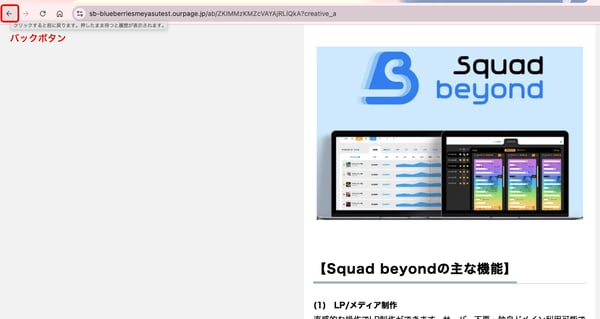
- バックボタンで表示
- バックボタンクリック時で表示
- 離脱で表示
- リロード時
- バツボタン、閉じるボタンクリック時
- 「このページを再読込しますか?」「このページから離れますか?」のダイアログで「キャンセル」を選択する時
Q.ページ内をクリックしてポップアップを呼び出す場合はどのように設定をしたらいいですか?
A.下記設定方法をご参照ください。
設定方法
-
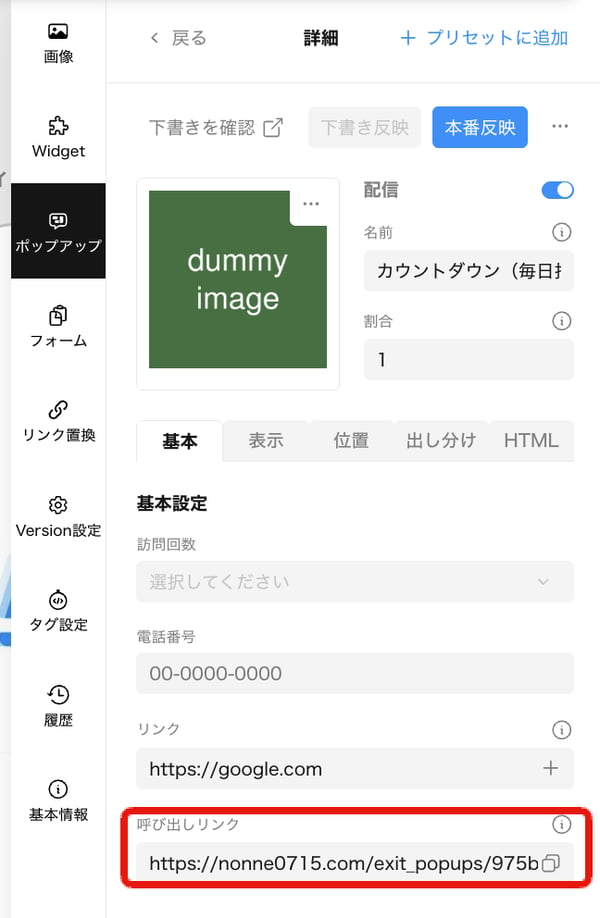
ポップアップ > 基本 > 「呼び出しリンク」をコピーする
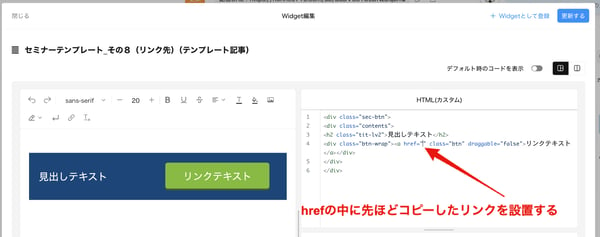
- スライドの編集画面に戻り、ポップアップを呼び出したいボタンのHTML編集画面を開く
- コピーしたリンクを、<a href=" ">の中に入れ替え、「更新」をクリックする