
Squad beyond→GoogleにCVを反映させることが出来ます。(MCVの反映は現状不可)
連携手順
- 連携したいbeyondページの基本情報を開く
- 媒体欄で「Googleディスプレイ広告」もしくは「Googleデマンドジェネレーション広告」もしくは「Google検索広告」を選択
- 「アカウント連携」をクリック
.png?width=600&height=1099&name=ccf02273498e4f695fa8318e2c00c9dc%20(1).png)
- 下記の情報を入力する >「Sign in with Google」をクリック
- MCCアカウントのお客様ID
※広告アカウントがMCCアカウント配下にある場合必須 - 広告アカウントのお客様ID
- コンバージョンアクションID
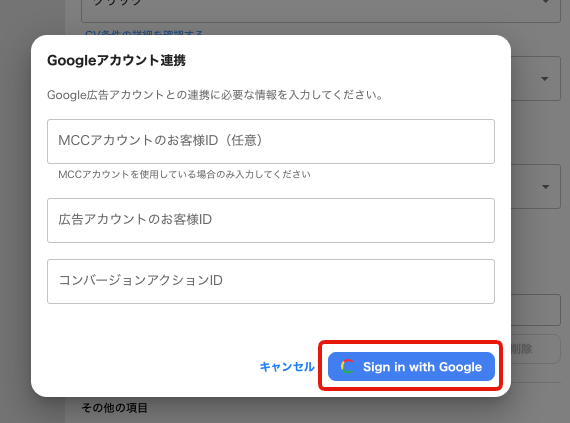
▼【参考】Google 広告のお客様 ID を確認する
https://support.google.com/google-ads/answer/1704344?hl=ja
- MCCアカウントのお客様ID
上記を設定すると、1時間ほどでSquad beyondが取得しているCVをGoogleの管理画面上に反映することができます。
オフラインコンバージョンでの方法
スプレッドシートの作成
- 以下の依頼フォームより、ご依頼ください
- 弊社でスプレッドシートを作成し、メールにて共有させていただきます(通常1~3営業日)
- Google広告のマニュアルの手順に沿って、媒体管理画面でコンバージョンアクションを作成し、スプレッドシートをアップロードしてください
- ※当日と前日分のCVデータが自動で反映されます
- ※日付指定のデータ抽出は行っておりません
- ※コラボしている場合は、コラボ先チームがフォームを送信し、表示したいフォルダをフィルタで絞り込んで、閲覧権限で共有してください
◆Google管理画面のマニュアル
・オフラインコンバージョンのインポートを設定する
参考記事:https://support.google.com/google-ads/answer/7012522?hl=ja
※上記、ステップ1のみ設定してください
※アトリビューションモデルは[Google 広告アトリビューションを使用] を選択してください。
- 「手順」ステップ1 > 8にあるコンバージョン アクションの名前と、スプレッドシートのコンバージョン名を必ず揃えてください
- 「手順」ステップ2は設定不要です
.png?width=494&height=440&name=Untitled%20(25).png)
・コンバージョンデータをインポートする
参考記事:https://support.google.com/google-ads/answer/7014069
※Googleはスケジュールを決めて自動でアップロードすることが可能です
データの更新頻度
スプレッドシートは約1時間ごとに更新されます。
※ただし、Googleスプレッドシートの仕様により、更新されるタイミングがずれる場合があります。
注意点
オフラインコンバージョンシート上では、gclid / wbraid / gbraid のいずれかの値が含まれるCVをすべて反映しています。
wbraid / gbraid が付与されたCVは、オフラインコンバージョンにアップロードできない場合があります。
これは Google 側の仕様変更によるもので、今後取り扱いが変更される可能性があります。
ご不明点がございましたら、管理画面右下のフリーチャットよりお知らせください。