
shopifyで設定すること
アプリ登録
-
Shopifyにログインをして「設定」をクリック
-png-2.png)
-
「アプリと販売チャネル」から「アプリを開発」をクリック
-png-3.png)
-
「アプリを作成」をクリック
-png-2.png)
-
アプリ名を入力し「アプリを作成」
※アプリ開発者はデフォルト設定のままでOK
-png-2.png)
-
API資格情報にある「Admin APIスコープを設定する」をクリック
-png-2.png)
-
「注文」の2つにチェックをいれる

-
「保存」をクリック
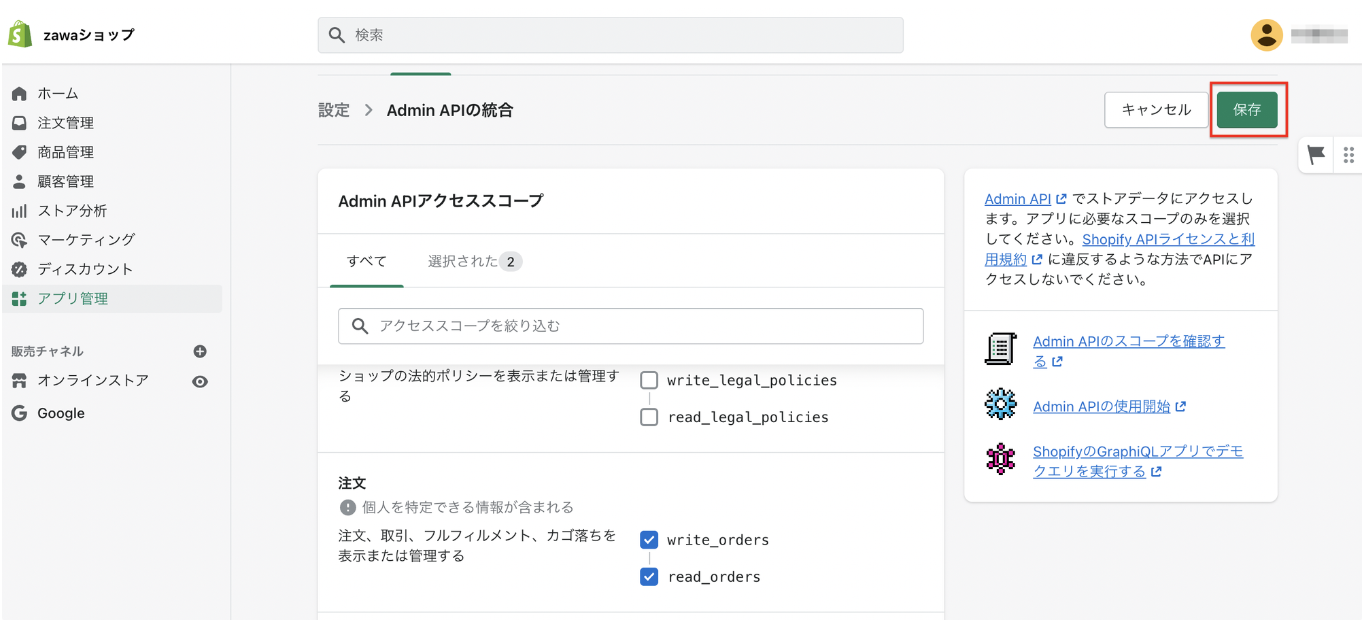
-
「アプリをインストール」する
-png-3.png)
-
Admin APIのアクセストークンを取得する
Admin APIのアクセストークンをコピーし、Squad beyond上の「Admin APIのアクセストークン」に使用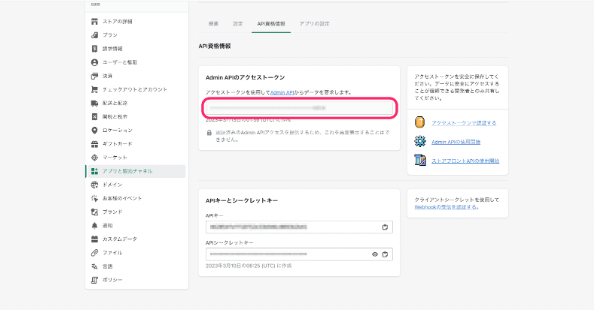
-
「設定」にあるURLをSquad beyond上の「ホスト」に使用
-png-2.png)
Squad beyondで設定すること
- 機能一覧>外部連携>CV計測連携>shopify「連携を申請する」
- 連携したいbeyondページの基本情報を以下に変更する
計測ツール・ASP>「shopify」を選択 - beyondページ内でクリックを計測したいリンクを計測機能付きリンクにする
- クリック後、"squadbeyond_uid"と"utm_content" のパラメーターがURL内に付与されているか確認する
- パラメーターが引き継がれていない場合は、遷移先のページやリダイレクトページでSquad beyondから付与しているパラメーター(squadbeyond_uid,sb_tracking=true,sb_article_uid,utm_content)を引き継げるように設定してください
- 担当者に依頼、またはJava Script等のコードを追加することで引き継ぎが可能です
▼設定画面
-
外部連携>CV計測連携>Shopifyの画面に遷移する
-
「Shopify【旧】」の方にホストとアクセストークンを入力する
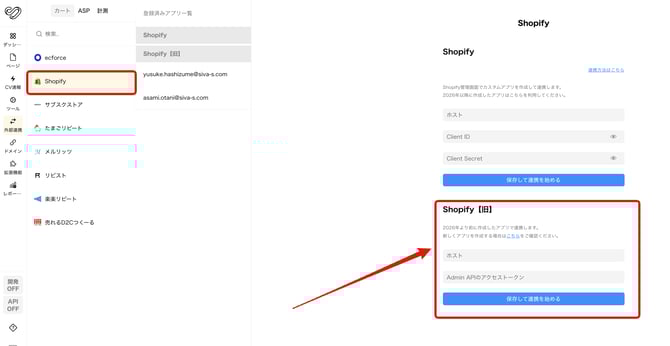
下記の1か2のどちらかで設定をお願いします。
- ページ単位で計測ツール・ASPで「Shopify」を選択する
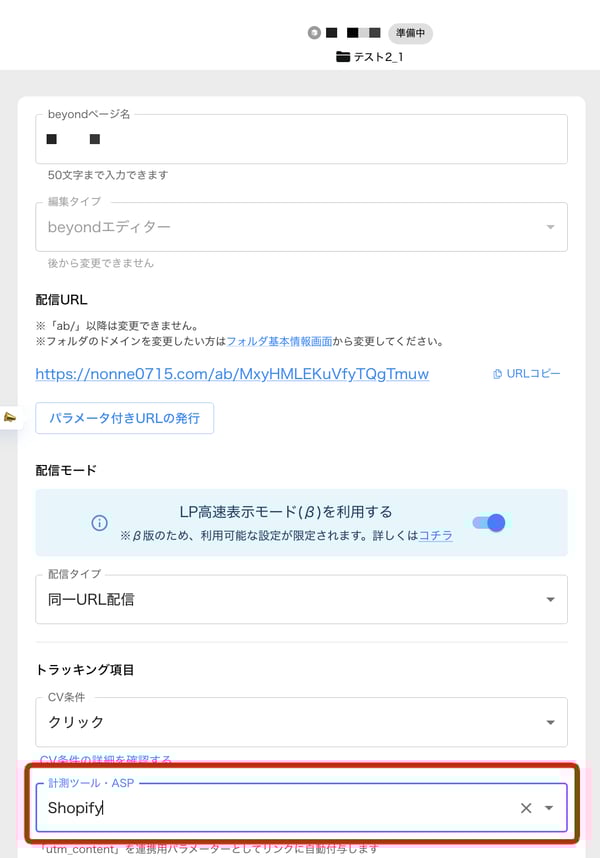
- 一括タグ設定で、該当のグループ/フォルダでまとめて計測ツール・ASPで「Shopify」を選択する
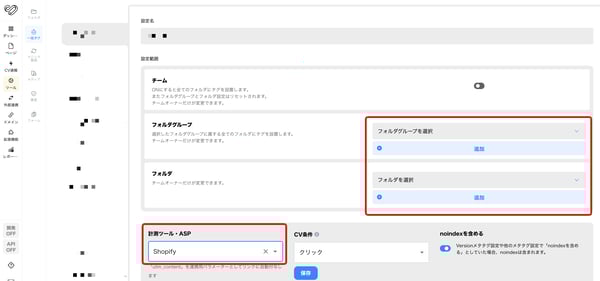
CV条件は 「クリック」「アクセス」のどちらでも連携可能です。状況に応じて選択してください。
-png-3.png)
関連FAQ
▼【新方式】shopifyのCVをSquad beyondに反映する
https://knowledge.squadbeyond.com/improve-ad-effect/integrate-ad-media/shopify-new