
はじめに
本FAQは、Squad beyondを初めて利用する方向けに、広告配信を開始するまでの基本的な流れをまとめたオンボーディングガイドです。
「どこから作ればいいかわからない」「専門用語が難しい」という方でも、上から順に進めれば配信準備が整う構成になっています。
全体の流れ
Squad beyondでは、以下の3ステップで配信準備を進めます。
-
配信用URLを設定する
広告やSNSからユーザーがアクセスできるよう、LPに紐づくドメインを設定します。
-
LPを管理する場所を作成する
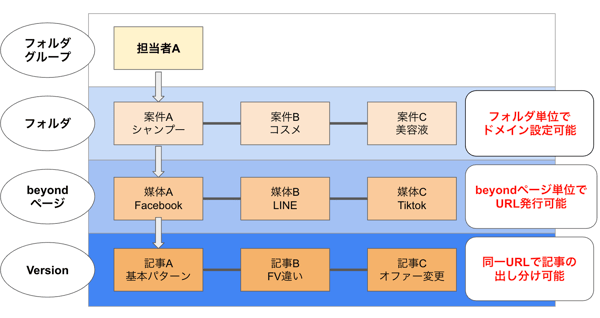
配信するLPを管理するための入れ物(フォルダグループ ・フォルダ ・ ページ)を作成します。
・フォルダグループ:フォルダをまとめて管理するためのグループ
(担当者別・チーム別など)・フォルダ:案件ごとにLPを管理する入れ物
・beyondページ:実際に配信するLPの単位でURLを発行する
・Version:同じURLのまま、表示するLPの内容を切り替える
▼階層構造
-
成果(CV)を計測できるようにする
お申し込みや購入などの成果を確認できるよう、CV(コンバージョン)タグの作成・設置、もしくは、外部のCV計測ツールとの連携を行います。
目次
1. 配信用URLを設定する
2. LPを管理する場所を作成する
2-1. フォルダグループを作成する
2-2. フォルダを作成する
2-3. LP(beyondページ)を作成する
2-4. Versionを作成する
3. 成果(CV)を計測できるようにする
3-1. Squad beyondのCVタグをCV計測ポイントに設置する3-2. 現在利用している計測ツールと連携する
Squad beyondでは2つの方法を使ってCVをレポートに反映することが可能です。
- Squad beyondのCVタグをCV計測ポイントに設置する。
- 現在利用しているCV計測ツールと連携する。
3-1. Squad beyondのCVタグをCV計測ポイントに設置する
- CVタグを発行する
Squad beyondのCVタグを利用する際は独自ドメインの利用を推奨します。 - 発行したCVタグにbeyondページを紐付ける
 ※紐付け忘れに注意!
 - CVタグを設置する
※設置箇所:CVとして計測したいページ(サンクスページ等)の body上部
3-2. 現在利用している計測ツールと連携する
外部ツールとのCV計測連携について
- 計測ツール・カート・ASPとCV計測連携を行い、 外部ツールで計測したCVデータをSquad beyondに反映することが可能です。
- CV計測ツール例:AD EBiS/AFAD/CATS等
- カート例:Ecforce/Shopfy等
- 上記以外にも、各種カート・計測ツールとの連携に対応しています。
外部CV計測連携のメリット
- Squad beyondのCVタグと比較して、CV計測の精度が向上するケースがあります。
- 購入完了や申込み完了など、実成果に近いCVを反映できることから、広告効果をより正確に分析できます。
詳細は以下よりご確認ください。
CVタグもしくは外部計測ツールとの設定を確認したにも関わらず、CVが反映されていない際は以下もご確認ください。