beyondページとは
beyondページは、Squad beyondで実際にユーザーへ配信・公開されるLPのことを指します。
広告やSNSなどからユーザーがアクセスするページで、beyondページごとに専用のURLが発行されます。
作成手順
1.フォルダ内で「+新規ページを作成」をクリック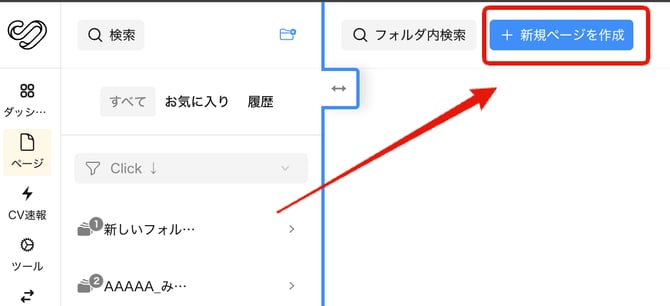
2.ページの詳細設定を行う
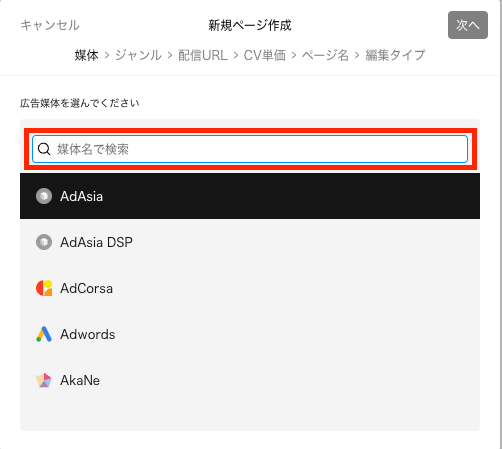
2-1. 媒体の選択(任意)
- 配信する広告媒体を選択してください
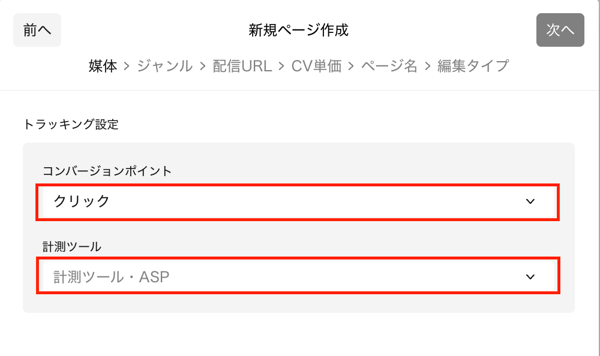
- トラッキングを設定してください
- このページで、何を成果(コンバージョン)として、どの計測ツールで測定するかを設定します
-
- 外部ツールのカートやフォームを埋め込む場合を除き、
「コンバージョンポイント:クリック」 での設定を推奨いたします - コンバージョンポイントについては、以下よりご確認ください
CV条件の【クリック】と【アクセス】の違いについて
- 外部ツールのカートやフォームを埋め込む場合を除き、
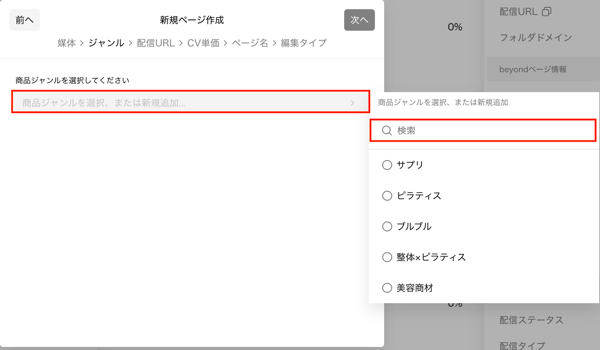
2-2. ジャンルの設定(任意)
-
商品ジャンルを選択してください。
2-3. 配信URLを設定(任意)
-
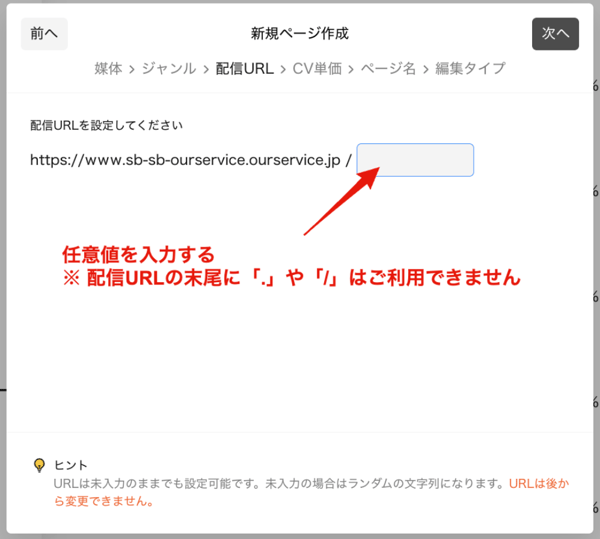
配信URLを設定してください
- 広告からユーザーがアクセスするページのURLを設定します
- 配信URLの詳細な設定方法は以下よりご確認ください
配信URLを設定する
-
- 未入力の場合、ランダムの文字列のURLが自動生成されます
⚠️URLは作成後に変更できません
- 未入力の場合、ランダムの文字列のURLが自動生成されます
-
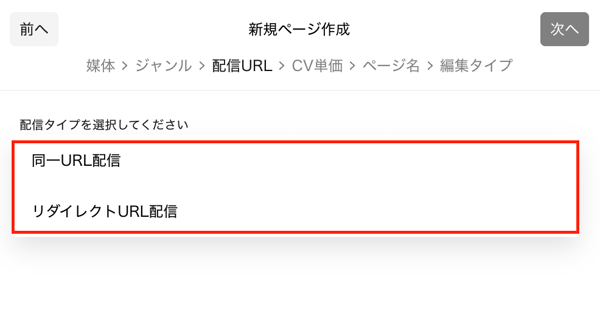
配信タイプの選択
-
- 広告配信時のURLの挙動を選択します
-
- 配信タイプについて
- 同一URL配信
1つの配信URLで、複数のVersionを表示する配信方法
- 同一URL配信
- 配信タイプについて
-
-
- リダイレクトURL配信
配信URLから、Versionごとに異なるURLへ遷移して表示する配信方法
※通常の運用では、「同一URL配信」を選択します
- リダイレクトURL配信
-
-
-
配信タイプについては、以下よりご確認ください
https://knowledge.squadbeyond.com/improve-ad-effect/display-rate/version
-
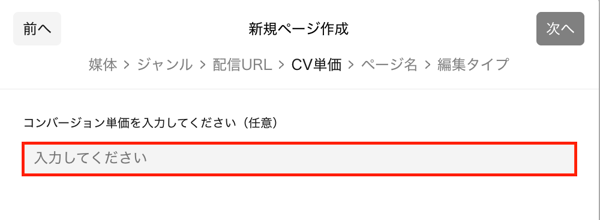
2-4.CV単価の選択(任意)
-
- 1件のコンバージョンあたりの単価を設定します
- コンバージョン単価を設定することで、レポート上で売り上げが表示されます
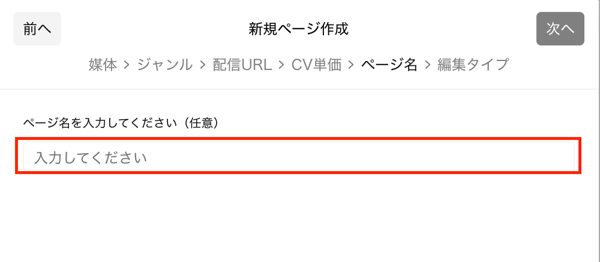
2-5.ページ名の入力(任意)
-
- 管理画面上で表示されるページの名前を設定します
- ページ名は後から変更可能です
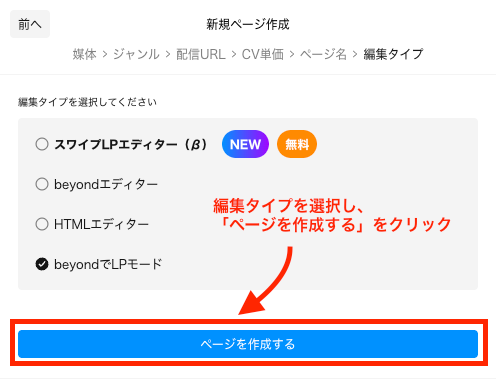
2-6.編集タイプの選択
-
- ページをどのエディターで作成・編集するかを選択します
⚠️編集タイプはあとから変更不可 - 初めての方は、HTML・CSSの知識がなくても、あらかじめ用意されたWidgetを使って作成できる「beyondエディター」の利用を推奨しております
- ページをどのエディターで作成・編集するかを選択します
▼beyondエディターとHTMLエディターの違いについて
https://knowledge.squadbeyond.com/edit-page/basic-operation/difference-editors
https://knowledge.squadbeyond.com/edit-page/swipe-lp
▼beyondでLPについて(有料)